
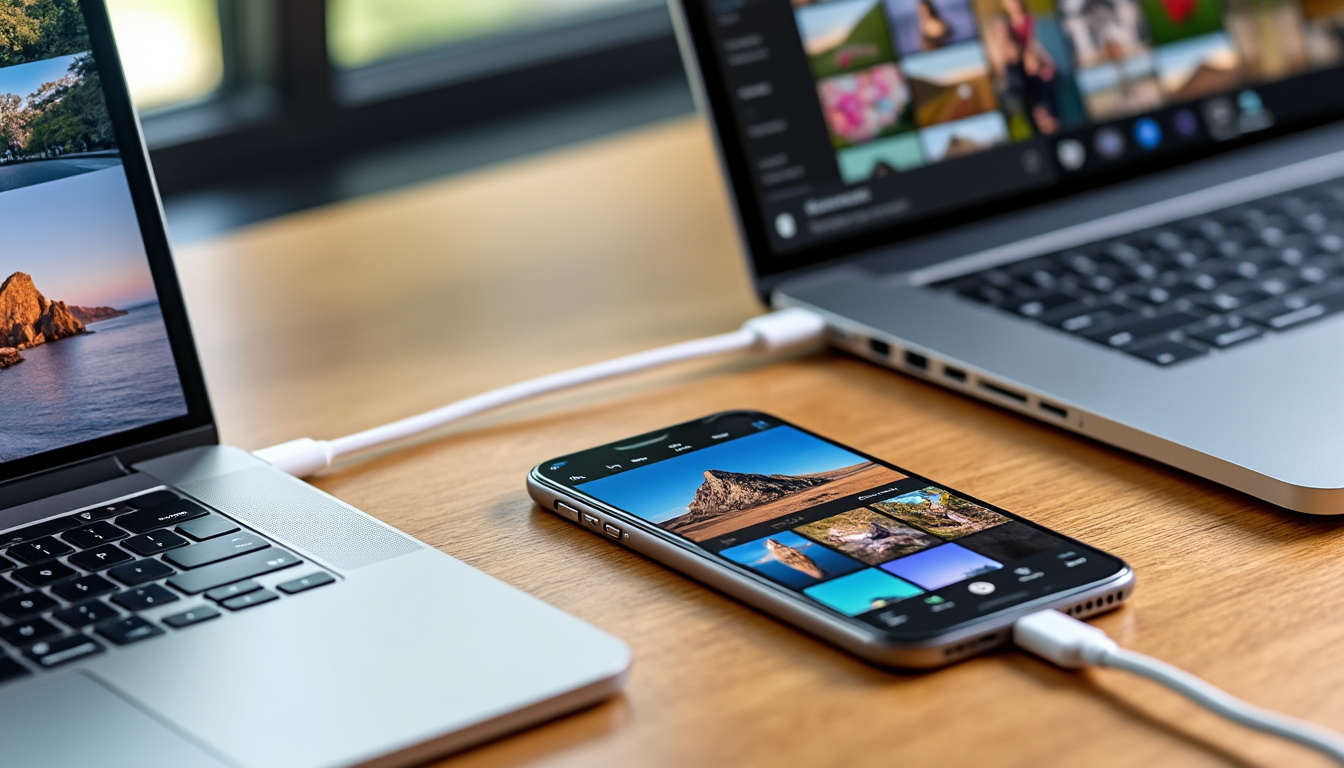

Les photos capturent plus que des images ; elles gardent intactes les émotions, les instants suspendus, les décors urbains baignés de lumière du Sud ou les riffs d’un concert underground. Mais quand vient le moment de libérer un peu d’espace sur son iPhone ou d’organiser sa galerie sur un PC, la quête d’une méthode simple et fiable pour le transfert photos iPhone vers PC peut devenir un vrai casse-tête. Exit donc la frustration face à iTunes et ses méandres, il existe des voies plus directes, à portée de clic et souvent plus adaptées aux rythmes survoltés d’aujourd’hui.
Ce guide explore des solutions variées — du câble USB traditionnel à la magie du cloud en passant par des applications légères ou les outils natifs Windows — qui s’adaptent à chacun, pour transformer cette corvée en un moment fluide et maîtrisé, digne d’un storyteller numérique.
🕒 L’article en bref
Parce que nos photos méritent un voyage sans embûches vers nos PC, voici les clés pour un transfert photos iPhone vers PC simple, efficace et sans douleur logicielle.
- ✅ Transfert direct via USB : Copier les images en un clic depuis l’Explorateur Windows sans iTunes
- ✅ Synchronisation Cloud : Utiliser iCloud ou d’autres services pour une sauvegarde sans fil sécurisée
- ✅ Applications dédiées : Coolmuster iOS Assistant facilite la gestion et la sauvegarde complète des photos
- ✅ Compatibilité et formats : Astuces pour éviter les soucis avec le format HEIC sous Windows
📌 Un transfert photos réussi, c’est l’assurance d’un partage fluide entre voyages visuels urbains et souvenirs archivés.
Transfert photos iPhone vers PC : les coulisses d’une connexion simplifiée
Entrer dans l’univers du transfert photos iPhone vers PC nécessite de maîtriser la base : le câble USB reste la solution la plus rapide et stable, surtout pour ceux qui jonglent avec des volumes lourds de visuels. Une fois l’iPhone déverrouillé et l’accès autorisé, voilà que Windows reconnaît l’appareil comme une simple clé USB, dévoilant le dossier « DCIM » où trônent fièrement vos clichés. Cette méthode sans fioritures permet d’importer photos en mode manuel via l’Explorateur Windows, évitant les méandres d’iTunes avec ses interfaces parfois surchargées.
Pour ceux qui aspirent à une expérience plus intégrée, l’application native Photos sous Windows 10/11 fait le job : simplement connecter, lancer l’application, puis déclencher l’importation pour un tri rapide. Ce choix malin donne à la fois la maîtrise du transfert et un aperçu immédiat, idéal pour les city trippeurs qui veulent organiser leurs clichés au fil de l’eau.
Éviter les pièges du format HEIC pour un parcours sans accroc
Un bémol souvent négligé vient des formats d’image. Par défaut, iPhone capture en HEIC — un format léger mais capricieux sous Windows qui ne lit pas toujours ces fichiers sans extensions ou conversions. La parade ? Activer dans les réglages de l’iPhone « Le plus compatible » pour enregistrer en JPG, ou opter pour une conversion automatique au moment du transfert. Cette astuce, aussi simple que radicale, prévient des frustrations inutiles et conserve la qualité des images lors de leur arrivée sur PC.
Cloud et applications : réinventer la sauvegarde photos sans fil
Les workflows d’aujourd’hui ne se limitent plus au simple câble USB. Avec la montée en puissance des solutions cloud, la gestion photos s’offre une liberté bienvenue. iCloud, le service d’Apple, reste le référent : en activant la photothèque iCloud sur iPhone et via l’application iCloud pour Windows, les images se synchronisent en arrière-plan, accessibles à tout moment sur PC. La magie de ce transfert photos iPhone vers PC réside dans l’automatisation, idéal pour les voyageurs connectés et les créatifs nomades.
Alternatives à iCloud, Google Photos, Dropbox ou OneDrive proposent leurs propres variantes de sauvegarde et importation, souvent compatibles multiplateformes et faciles d’accès depuis un simple navigateur web. Par exemple, Google Photos propose une synchronisation ultrarapide, permettant non seulement d’importer ses clichés, mais aussi de les trier et partager à volonté.
Coolmuster iOS Assistant : l’outil ultime pour la gestion photos complète
Pour qui souhaite déployer une gestion photothèque avancée, Coolmuster iOS Assistant s’impose comme une évidence. Ce logiciel dédié permet de transférer photos en un seul clic, mais aussi d’importer, sauvegarder ou restaurer vos données iOS, tout en prévisualisant vos clichés avant export. Compatible avec les toutes dernières versions iOS 26 et iPhone 17, il offre un pont fluide entre l’univers Apple et Windows/Mac sans ce poids inutile d’iTunes.
Son atout ? La polyvalence : contacts, musiques et messages viennent avec les photos, centralisant toute la gestion sur une interface simple et efficace – un must pour les communicants urbains qui aiment garder leurs archives visuelles bien rangées et rapidement accessibles.
Après le transfert : classer, doubler la sauvegarde et libérer l’iPhone
Avec l’Explorateur Windows, un détail surprend souvent : les photos ne sont pas rangées par album, mais réparties dans plusieurs sous-dossiers du dossier DCIM. Il faut donc ouvrir chaque sous-dossier, sélectionner les images (Ctrl + A pour tout prendre) puis les copier dans un dossier dédié sur le PC. Cette méthode fonctionne même sans connexion internet.
Une fois les fichiers sur l’ordinateur, quelques réflexes évitent de perdre des souvenirs :
- Créer des dossiers par année, par ville ou par événement, pour retrouver facilement une série
- Doubler la sauvegarde sur un disque dur externe, en plus du PC
- Vérifier que les fichiers importés s’ouvrent correctement avant toute suppression
- Supprimer ensuite les photos depuis l’application Photos de l’iPhone pour récupérer de l’espace
Côté cloud, gardez en tête les limites des offres gratuites : iCloud se limite à 5 Go sans abonnement, alors que Google va souvent jusqu’à 15 Go.
Panorama des méthodes pour transfert photos iPhone vers PC
| 📍 Méthode | 🧩 Avantages | ⚠️ Limites |
|---|---|---|
| Explorateur Windows | Rapidité, pas de logiciel supplémentaire | Manque d’automatisation, format HEIC non reconnu |
| Application Photos Windows | Interface simple, aperçu avant importation | Limité aux Windows 10/11, dépendant du câble USB |
| iCloud (site ou app Windows) | Transfert sans fil, synchronisation automatique | Nécessite une connexion internet stable |
| Coolmuster iOS Assistant | Multifonctions, gestion complète des données iOS | Logiciel payant, mais avec version d’essai gratuite |
| Services cloud alternatifs | Flexibilité, multi-plateformes | Limites de stockage gratuit, dépend d’un compte |
| Pratique pour un petit nombre de photos | Limite des pièces jointes, compression des images |
Trucs & astuces pour une gestion photos optimisée
- 📁 Organiser avant de transférer : classez vos photos dans des albums ou dossiers sur iPhone pour plus de clarté
- 🔄 Synchronisation régulière : activez des sauvegardes automatiques via iCloud ou Google Photos
- ⚡ Sélection ciblée : évitez le transfert massif quand une sélection précise suffit
- 🔌 Utiliser un bon câble USB : privilégiez ceux certifiés pour éviter interruptions et lenteurs
Pour plonger plus en profondeur dans la réussite de vos captations mobiles, découvrez aussi comment réussir ses photos smartphone et n’hésitez pas à consulter notre guide complet pour récupérer ses photos iPhone.
Pourquoi mon PC ne détecte-t-il pas les photos de mon iPhone ?
Souvent, le problème vient du manque d’autorisation d’accès sur l’iPhone. Il faut déverrouiller l’appareil, brancher le câble USB et accepter la fenêtre ’Faire confiance’. Utiliser un câble certifié est aussi crucial.
Peut-on transférer ses photos iPhone vers PC sans câble USB ?
Oui, grâce à des services comme iCloud, Google Photos ou Dropbox, la synchronisation sans fil est possible, à condition d’avoir une bonne connexion internet.
Comment éviter les soucis avec le format HEIC ?
Changer le réglage photo sur votre iPhone dans ‘Formats’ en sélectionnant ‘Le plus compatible’, ou activer la conversion automatique dans ‘Photos’ lors du transfert vers un PC.
Le transfert via email est-il recommandé ?
Pour quelques images, c’est rapide et facile. Mais ce n’est pas adapté aux grandes quantités à cause des limites de taille et de la compression automatique.
Quel est le logiciel le plus complet pour ce transfert ?
Coolmuster iOS Assistant est l’une des solutions les plus complètes en 2026, combinant transfert, sauvegarde et gestion des fichiers iOS sans les inconvénients d’iTunes.


