
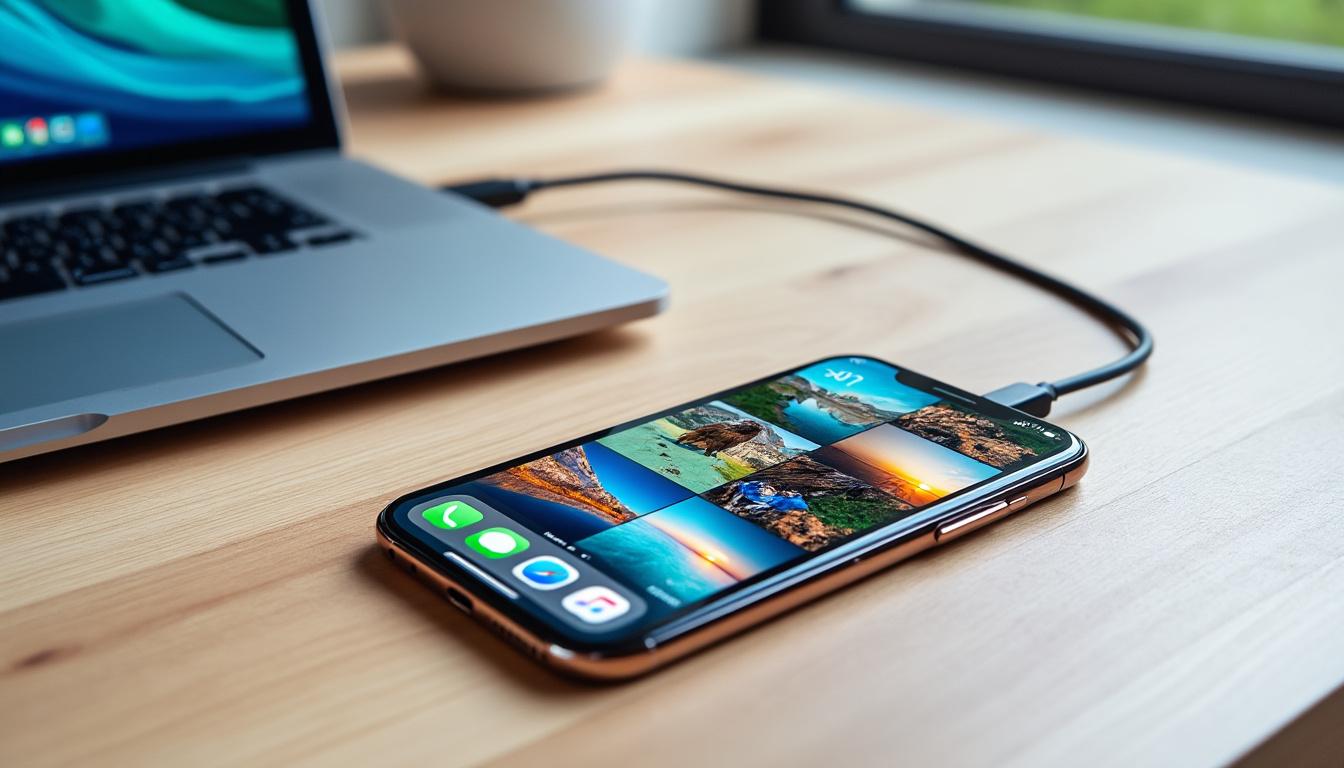

Dans un monde où nos souvenirs prennent forme en pixels, perdre ses photos iPhone c’est un peu comme voir filer des bouts de vie entre les doigts. Que ce soit un glissement malencontreux sur l’écran, une réinitialisation imprévue ou un passage à un nouveau téléphone, la panique peut vite monter. Pourtant, 2026 offre une palette de solutions agiles et accessibles pour récupérer photos iPhone, extraire images iPhone ou encore restaurer photos iPhone en toute simplicité. Voici un tour d’horizon vif et pratique des méthodes qui sauvent vos clichés précieux, sans stress ni jargon technique.
🕒 L’article en bref
Parce qu’un souvenir n’attend pas, découvrez comment récupérer facilement vos photos sur iPhone grâce à des techniques rapides, efficaces, et parfois insoupçonnées.
- ✅ Clé pour sauver vos photos : Utiliser l’album « Supprimées récemment » pour une restauration immédiate
- ✅ Transfert fluide : Importer photos iPhone via USB avec l’application Photos ou iTunes/Finder
- ✅ Libérer et sécuriser : Sauvegarder photos sur disque dur externe pour plus de sérénité
- ✅ Sans iCloud : Restaurer photos iPhone à partir d’une sauvegarde locale grâce à iTunes
📌 Chaque image stockée est une histoire. Avec les bons outils à portée de main, rien ne se perd, tout se récupère.
Les astuces immanquables pour récupérer photos iPhone avec l’application Photos
La première halte pour tout utilisateur à la panique montée : l’album « Supprimées récemment ». Marvel de simplicité, il conserve vos clichés effacés jusqu’à 30 jours, un filet de sécurité digital. Se glissant dans la section “Autres” de votre galerie, il réclame juste un geste, parfois déverrouillé par Face ID ou Touch ID, pour redonner vie à vos souvenirs fugaces.
Ce réflexe rapide, presque instinctif, fait souvent gagner un temps fou, car il ne demande ni logiciel supplémentaire ni connexion macabre à iCloud. En cas de suppression involontaire, cela reste le détour préféré pour restaurer photos iPhone sans y perdre le moindre pixel.
Transfert photos iPhone : des ponts entre mobiles et ordinateurs
Traverser la frontière iPhone-ordinateur est devenu un passage obligé pour qui veut exploiter pleinement la gestion photos iPhone. La connexion via câble USB est désormais un classique décoiffant tant il facilite le transfert. L’application Photos sous macOS ouvre alors un port d’entrée immédiat, affichant promptement toutes les images à importer.
Si l’écran d’importation ne surgit pas spontanément, un simple clic sur le nom de votre appareil dans la barre latérale suffit à révéler vos trésors. Le tout se déroule souvent en quelques clics fluides, souvenez-vous d’y penser lors de vos sessions de sauvegarde photos iPhone.
iTunes et Finder : la synchronisation sans faille pour vos images
Si vous n’avez pas encore succombé à la magie de l’app Photos, iTunes sur Windows ou Finder sur macOS s’imposent toujours comme des incontournables. Il suffit de sélectionner son iPhone dès la connexion, puis d’aller dans l’onglet « Photos » pour activer la synchronisation.
Libre à vous de choisir le dossier à synchroniser ou à importer, cette solution est parfaite pour extraire images iPhone vers ordinateur ou inversement, et ce, même sans iCloud. Un vrai bastion pour ceux qui préfèrent garder la main sur leurs données en mode local.
Sauvegarder photos iPhone sur disque dur externe, pourquoi c’est devenu un must
Innover en gestion photos iPhone passe aussi par le stockage hors ligne. La sauvegarde sur disque dur externe garantit non seulement une double protection mais libère aussi l’espace précieux de votre mobile. Pour se faire, sélectionnez simplement vos images dans l’app Photos, activez le partage puis l’option « Enregistrer dans des fichiers » – là où votre disque dur externe vous attend.
Cette méthode garantit un archivage solide, loin des aléas du cloud et des bugs, tout en vous offrant une liberté créative sans contrainte de stockage.
Tableau résumé : méthodes pour récupérer facilement vos photos iPhone 📸
| 🛠 Méthode | ⚡ Description rapide | 🎯 Avantage clé |
|---|---|---|
| Album Supprimées récemment | Restauration directe via l’app Photos pour photos effacées récemment | Instantanéité et simplicité |
| Application Photos (PC/Mac) | Import via câble USB avec interface dédiée pour importer/exporter | Ergonomie & rapidité |
| iTunes/Finder | Synchronisation photos entre iPhone et ordinateur sans iCloud | Contrôle total des transferts |
| Disque dur externe | Sauvegarde locale pour libérer de l’espace mobile | Sécurité hors ligne & autonomie |
Liste des bonnes pratiques pour la gestion photos iPhone en 2026 📱✨
- 🔄 Synchroniser régulièrement pour éviter d’accumuler les risques de perte.
- 💾 Utiliser plusieurs supports (cloud + disque dur) comme filet de sécurité.
- 🔍 Vérifier l’album Supprimées récemment avant toute panique.
- 🔌 Préférer le transfert filaire pour plus de stabilité et rapidité.
- 👀 Anticiper avec des sauvegardes automatiques pour garder l’esprit tranquille.
Comment transférer les photos d’un iPhone vers un ordinateur ?
Connectez votre iPhone à votre ordinateur avec un câble USB, ouvrez l’application Photos sur macOS ou iTunes sur Windows, puis suivez les instructions pour importer vos photos. Le processus est fluide et rapide.
Peut-on récupérer des photos supprimées définitivement sur iPhone ?
Les photos supprimées restent dans l’album ‘Supprimées récemment’ pendant 30 jours. Passé ce délai, la récupération devient très complexe et nécessite souvent des logiciels spécifiques de récupération photos iPhone.
Est-il possible de récupérer mes photos iPhone sans utiliser iCloud ?
Oui, vous pouvez restaurer ou transférer vos photos via iTunes ou Finder sur votre ordinateur, sans passer par iCloud, grâce à la synchronisation locale.
Comment sauvegarder mes photos iPhone sur un disque dur externe ?
Dans l’application Photos, sélectionnez les photos à déplacer, choisissez le partage, puis enregistrez-les dans l’app Fichiers en spécifiant votre disque dur externe comme destination.
Où sont stockées les photos sur l’iPhone avec l’optimisation du stockage activée ?
Avec cette option, les photos originales en pleine résolution sont conservées sur iCloud, tandis que des versions optimisées, prenant moins d’espace, restent sur l’iPhone.


